
Давайте разберем из каких этапов состоит стандартная настройка автоматического управления остатками на складах из единого окна при продаже на 30+ маркетплейсах. Как же автоматизировать процесс передачи данных о количестве товара от разных источников и поставщиков, синхронизировать наличие между магазинами на разных площадках и сайтах. Тем самым существенно снизить риски поступления заказов на отсутствующие позиции.

Этапы настройки автоматического управления товарными остатками на маркетплейсах
В общий чертах можно выделить три пункта:
- Подключить источники и установить актуальное количество.
- Настроить правила обработки и первично их отправить в каналы продаж.
- Активировать авто балансировщик и синхронизацию.
Рассмотрим в отдельности каждый из этих этапов.
1. Подключение источников и установка остатков
Товары хранятся на складах, соответственно, для получения информации о наличии товара на Платформе LK.MARKET потребуется добавить склад. Для удобства их можно создать несколько, поскольку нет ограничений на их количество. По сути, они виртуальные - это помогает удобно управлять наличием, гибко распределять поступления и отгрузки, учитывая многие параметры.
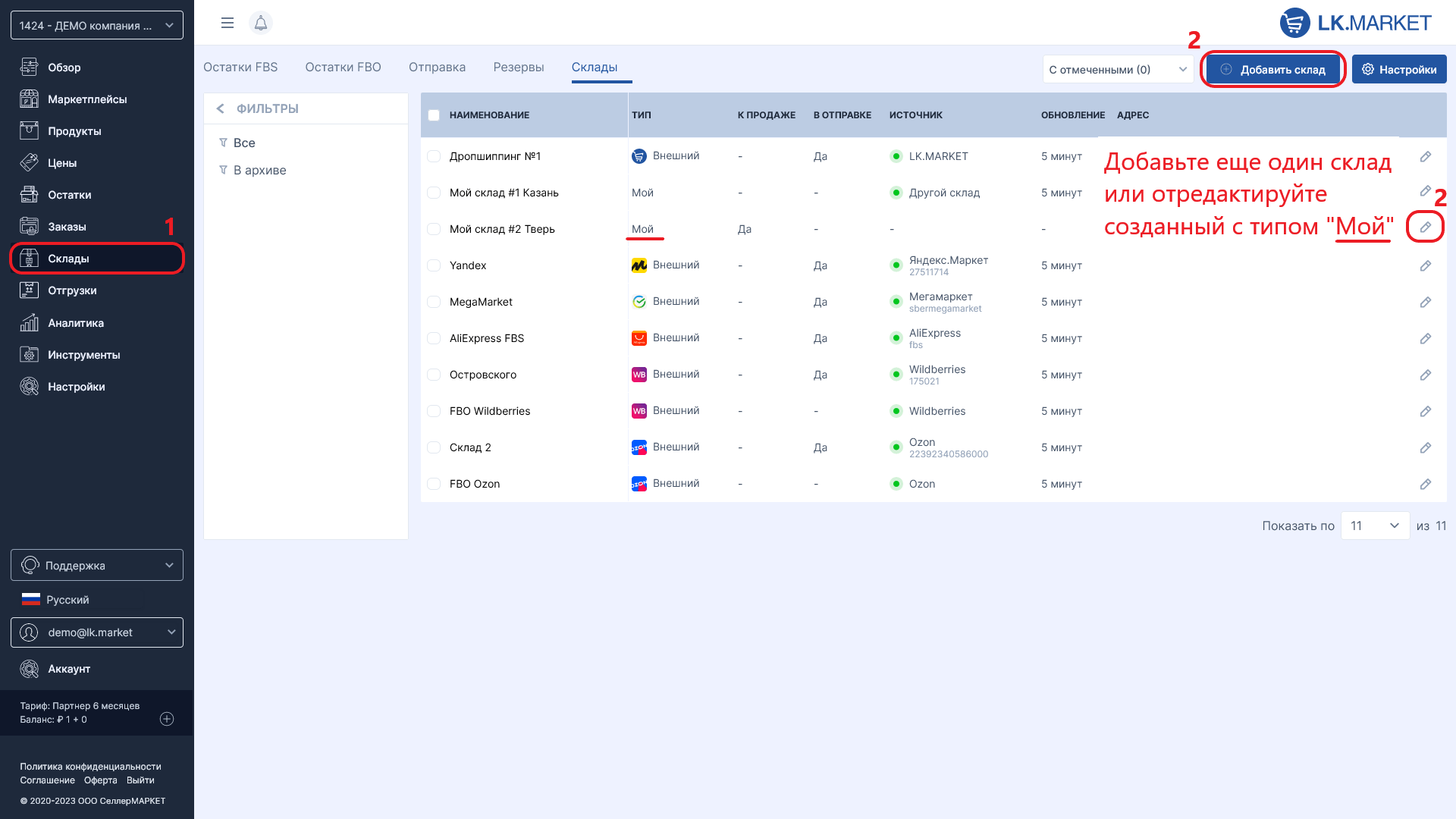
Например, если товар принадлежит вам, то добавьте склад с типом "Мой". А если остаток физически еще находится у поставщика, то, соответственно, тип "Поставщик". Если у вас несколько поставщиков, то создайте для каждого свой. Также их удобно выделять по товарному ассортименту - схожим ОВХ (объемно-весовым характеристикам: габаритам и весу), условиям хранения или схемам реализации (FBS/DBS/экспресс-поставка/FBO/..).
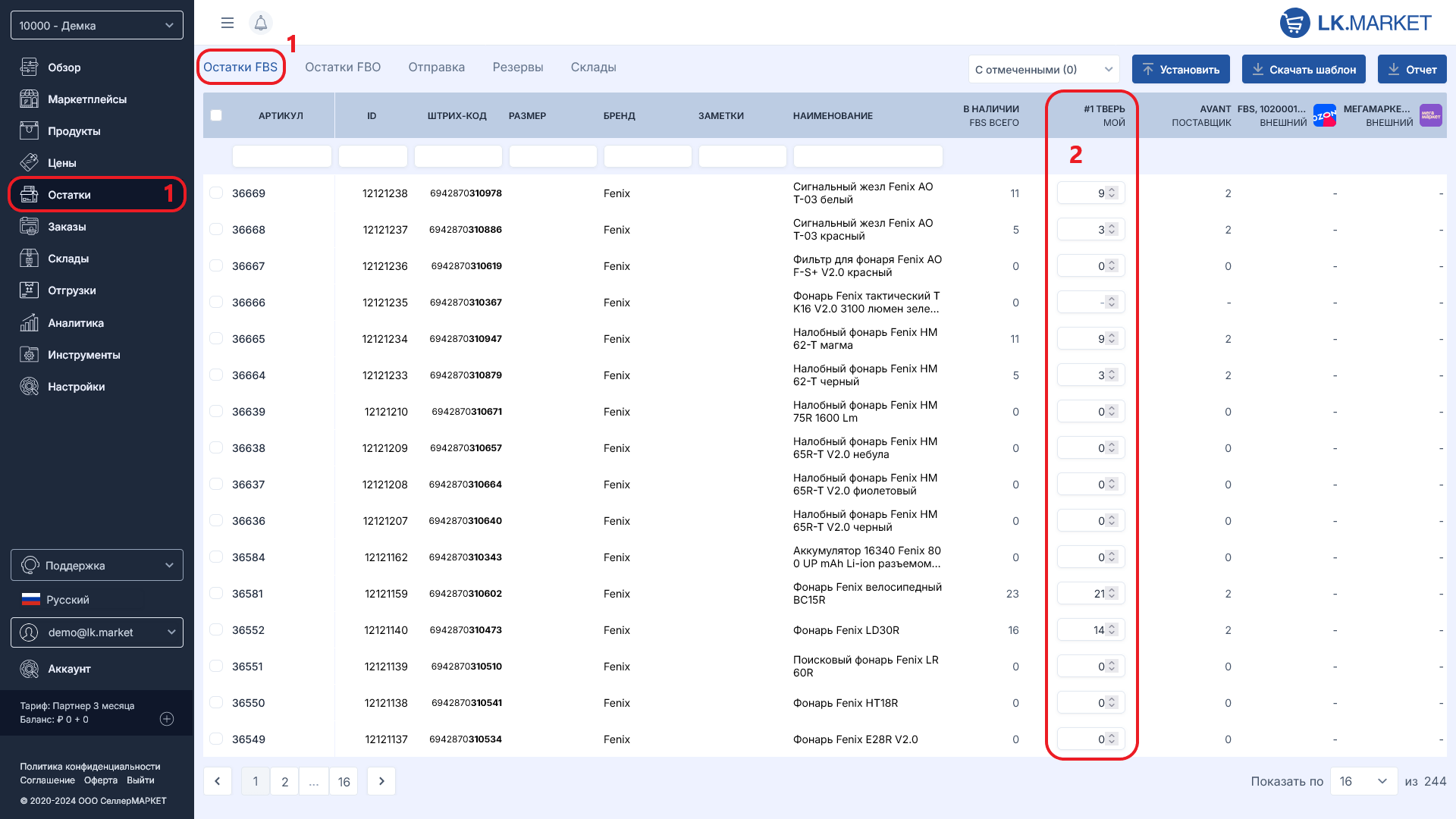
По умолчанию на Платформе уже добавлен один склад с типом "Мой", задействуйте его для установки остатков. Через интерфейс Платформы можно менять редактировать количество по каждой позиции вручную или массово с использованием excel-шаблона - доступно во вкладке "FBS".
Установка вручную через интерфейс Платформу самый простой, быстрый и надежный способ. Один раз вы актуализируете данные, далее управление можно делегировать балансировщику. Он в автоматическом режиме будет резервировать товар при появлении изменений и синхронизирует их между каналами сбыта, в том числе через отслеживание заказов и их статусов. Вам останется только корректировать наличие товара на складе при новых поставках или поступлении возвратов.
Вероятнее всего у вас уже есть источники с актуальными данными, например, если вы уже продаете, то данные есть на маркетплейсах, также они могут храниться в вашей системе учета, 1С, в Google-таблицах или у ваших поставщиков. Тогда информацию о наличии можно подгрузить к вам через наиболее удобный способ передачи.
Поддерживаются разные способы добавления остатков
- YML / XML-фиды,
- CSV / Google Таблицы,
- Email с файлом CSV или Excel,
- 1С, Мой склад, Tilda, Класс365 через стандарт CommerceML,
- Другие склады / магазины доступные пользователю,
- источники и интеграции API,
- и другое.
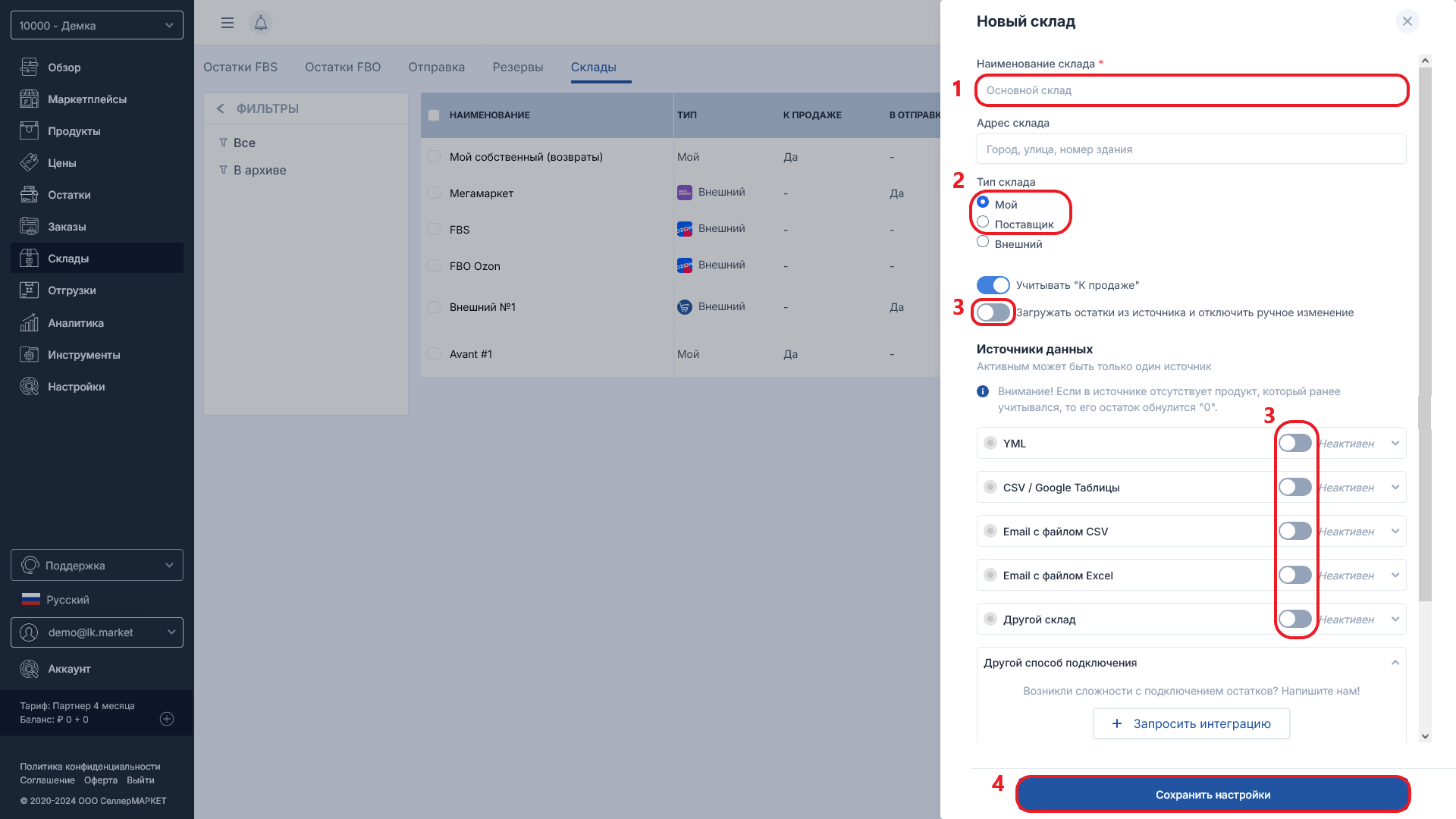
Данные из внешних источников подтягиваются в автоматическом режиме с заданной периодичностью. Как правило, это получасовые интервалы для коммерческих тарифов или 3-х часовое обновление на бесплатном тарифе.
Способы можно комбинировать, переключать между собой. Например, у вас актуальные данные есть в магазине на WB / Ozon / Яндекс / Лемана Про / Авито / Алиэкспресс, тогда их можно перекинуть на ваш склад, чтобы потом делегировать обмен остатками балансировщику. В этом случае вначале активируйте источник "другой склад", выберите нужный из списка "внешних" и сохраните настройки. В течение минуты числа будут скопированы, далее просто вернитесь в настройки и переключите источник на ручное управление.
После того, как вы добавили склады, подключили источники и установили остатки, - данные можно проверить во вкладке "FBS". Здесь в таблице в строках отображаются вся продукция из основного каталога, а в роли колонок выступают "Склады". Для удобства просмотра, учета и архива данных, а также при инвентаризации остатков можно скачать всю таблицу в Excel по кнопке "Отчет". Далее переходим на следующий этап.
2. Правила обработки и первичная отправка
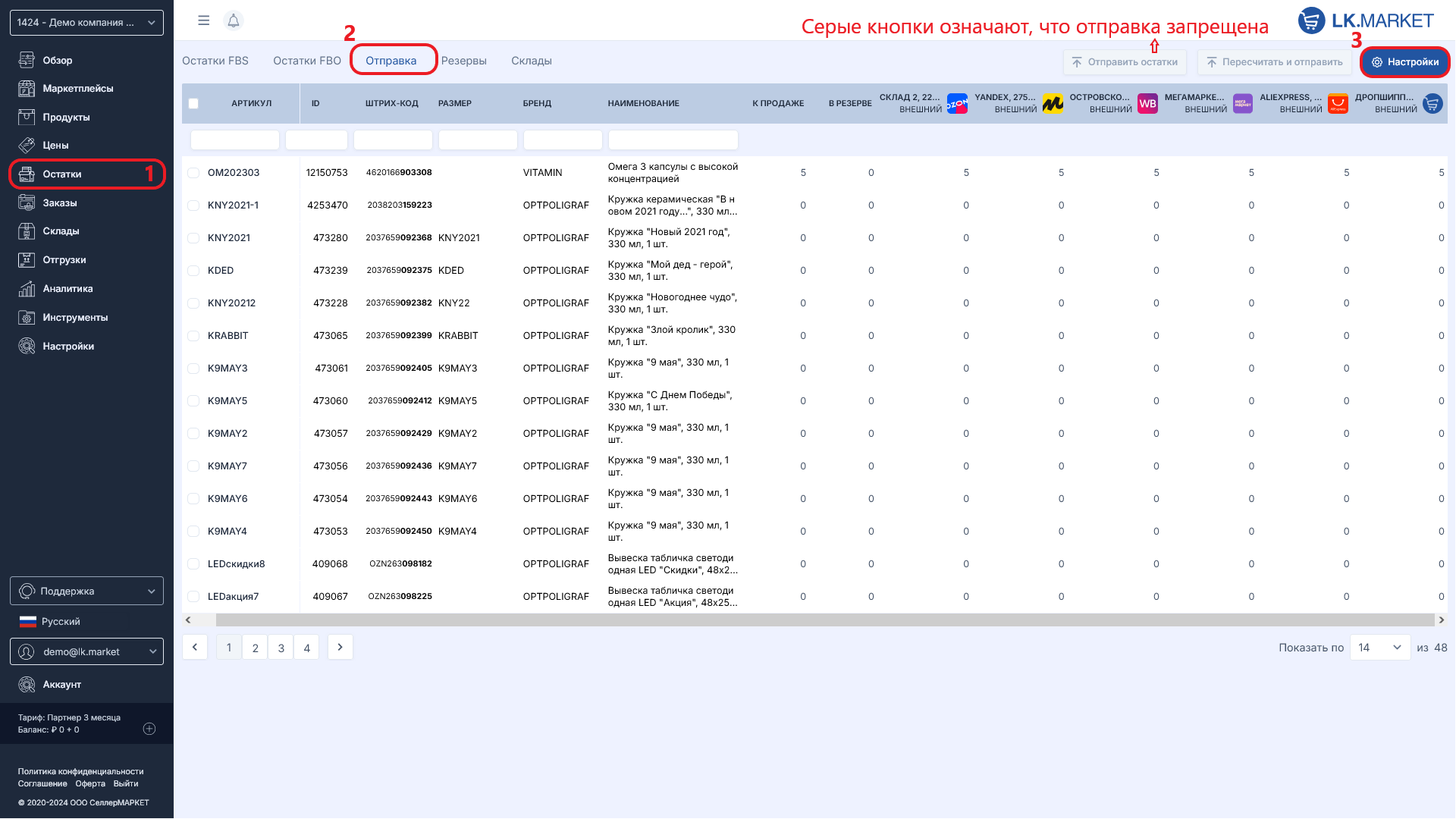
Откройте вкладку "Остатки > Отправка". Здесь отображается таблица с расчетными данными, которые будут отправлены на маркетплейсы и другие каналы сбыта. Принцип у таблицы схож с другими таблицами в разделе "Остатки": строки - это продукты из каталога, колонки - каналы, на которые планируется отправка. Если в ячейках стоят пропуски, то либо склады еще не активированы для выгрузки данных, либо числовые значения пока не пересчитаны.
В первую очередь проверьте, если ли колонки со складами, на которые планируется отправка. Если нет, или показаны ненужные каналы, то покажите/скройте в их настройках.
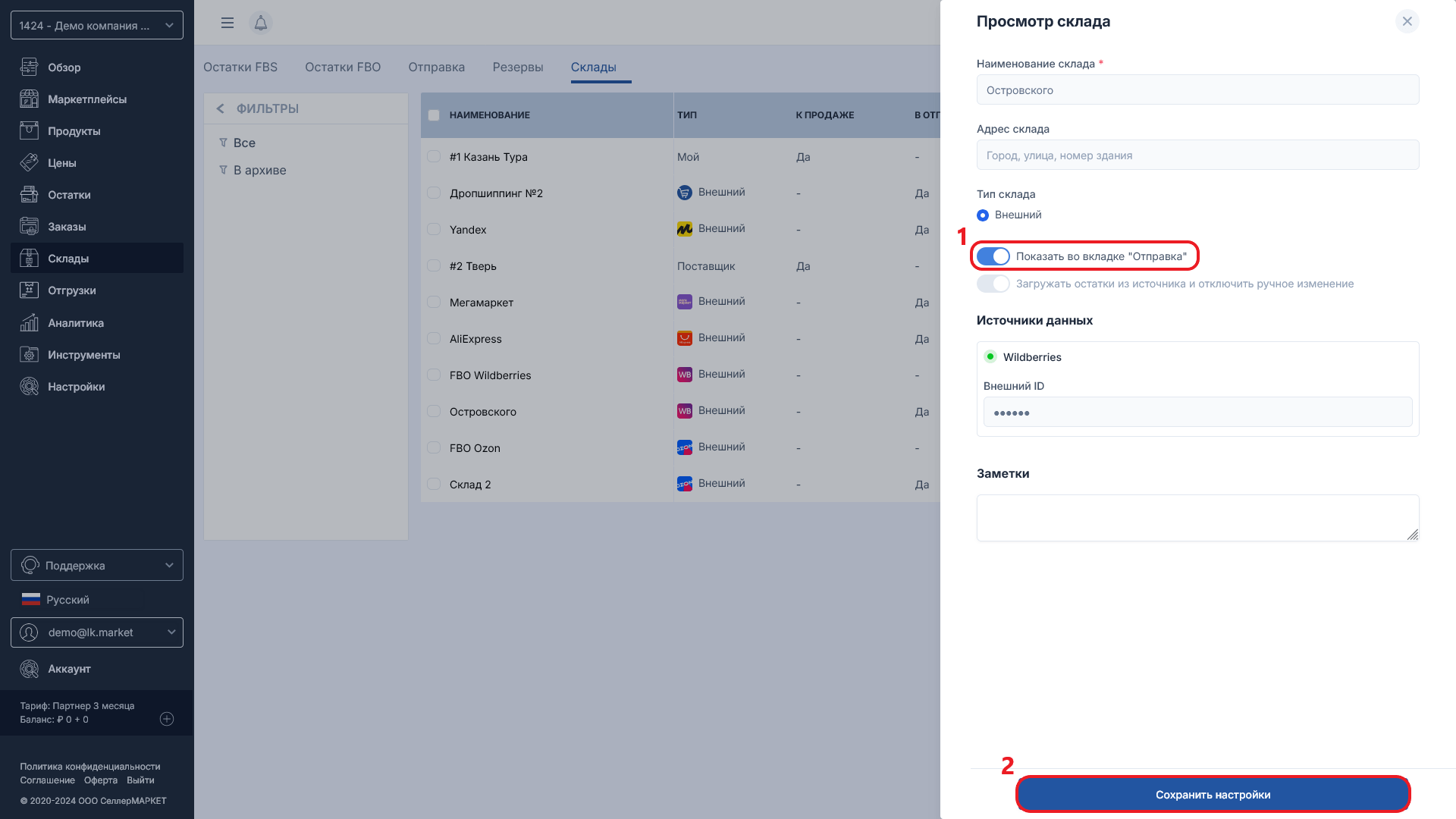
Во-вторых, убедитесь, что к продаже активированы все нужные вам склады. Если он не участвует в продаже, то, соответственно, товарные запасы с него не будут доступны к реализации. Суммарное со всех источников максимальное количество товара, которое может быть продано отобразится в таблице отправок в колонке "К продаже".
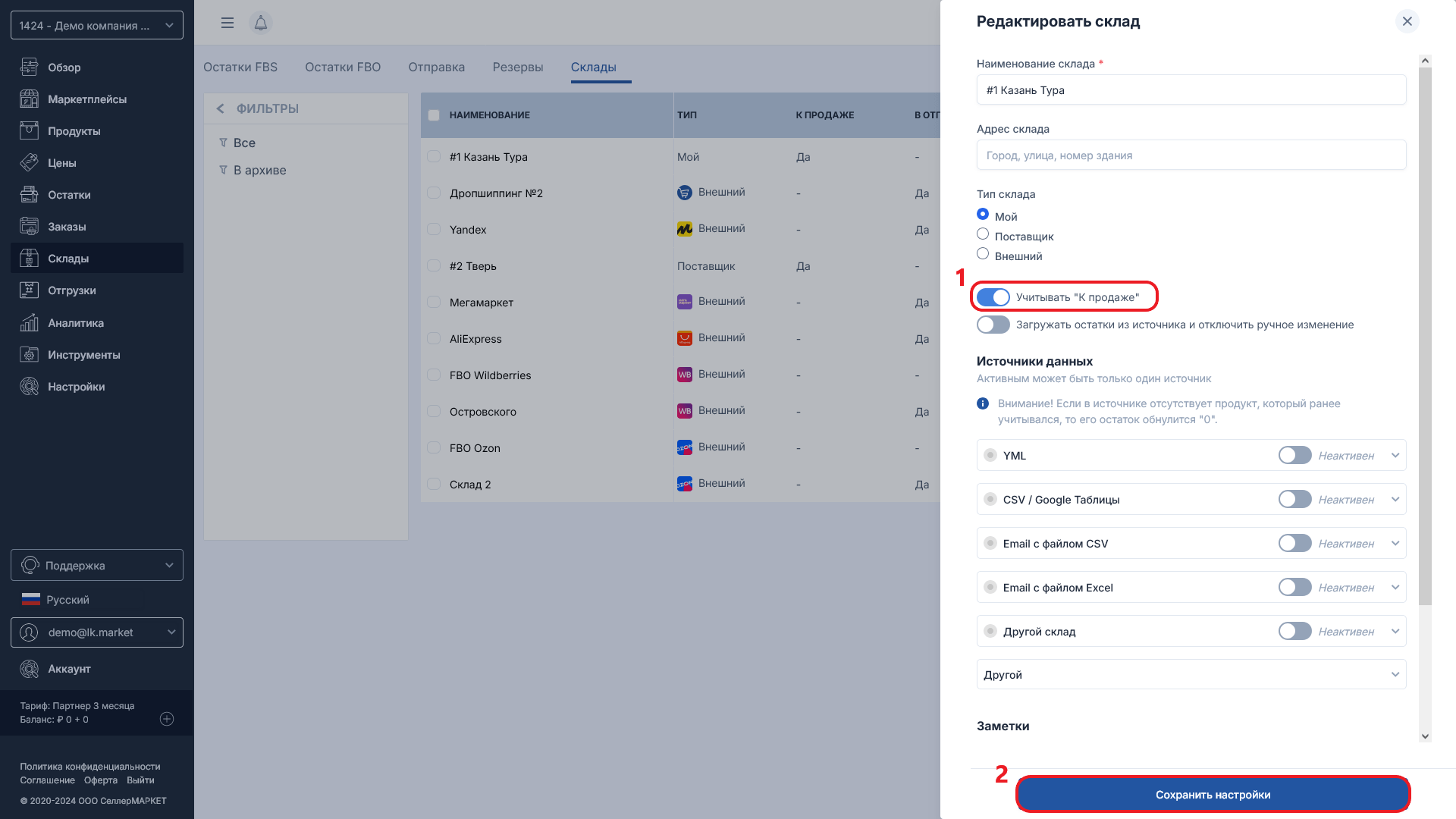
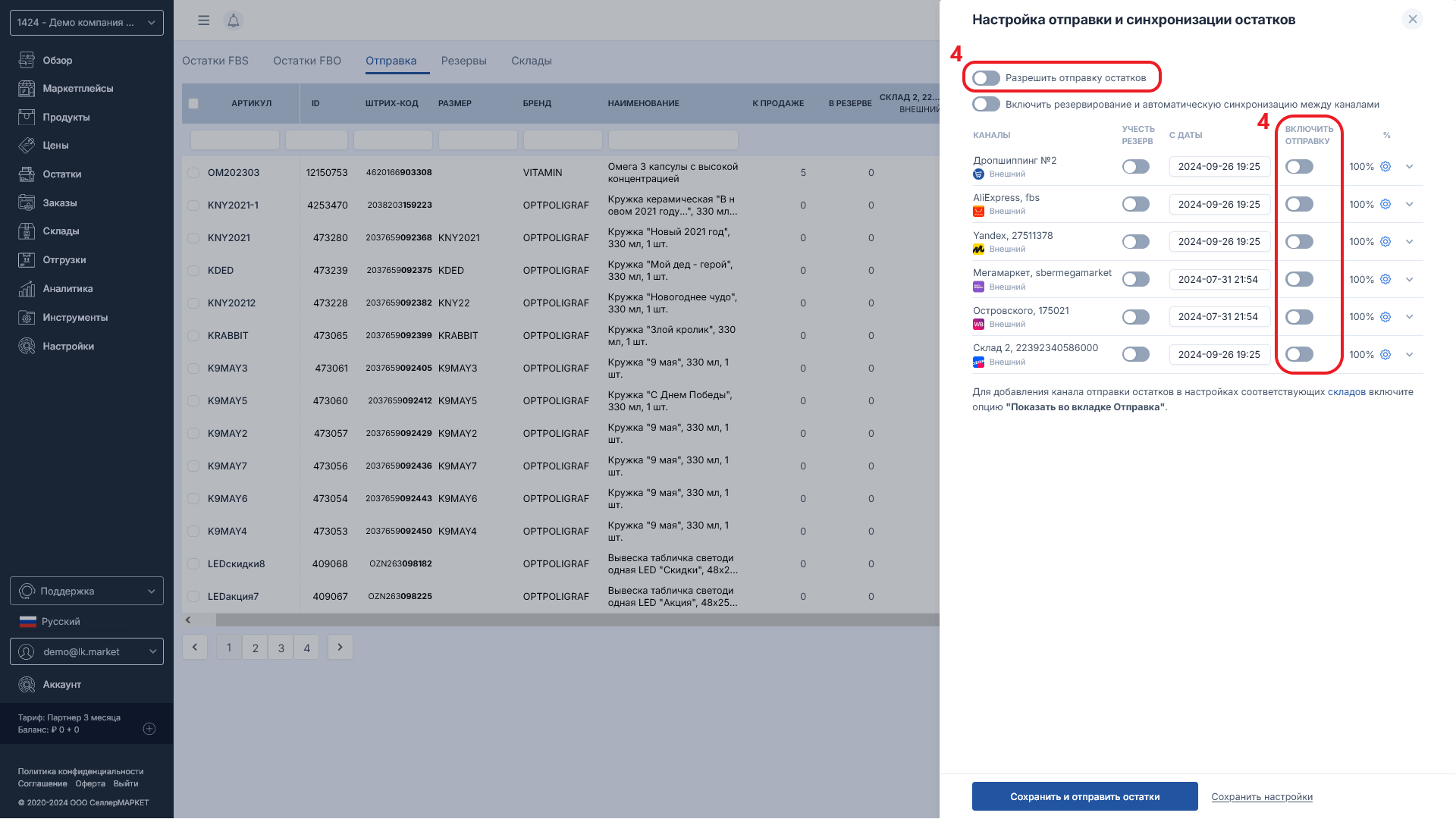
Далее по кнопке "Остатки > Отправка > Настройки" открывайте окно настроек. Здесь активируйте соответствующими переключателями в правой колонке нужный вам канал отправки для передачи остатков.
В окне настроек верхний переключатель разрешает или запрещает обмен остатками по всем каналам сбыта. При первичной настройке его можно отключить, чтобы случайно не отправились неверные данные, и включить после окончания настройки и проверки.
После задайте правила обработки для конкретного канала. Доступны три варианта правил:
- Установить индивидуальные правила расчета (относительное число и условные выражения), они доступны по нажатию на "шестеренку".
- Выбрать определенные источники данных (склады с активной опцией "В продаже"). Если выбрано несколько источников, то количество по ним будет суммироваться.
- Отфильтровать список продуктов, по которым необходимо обмениваться данными (предварительно требуется настроить фильтр).
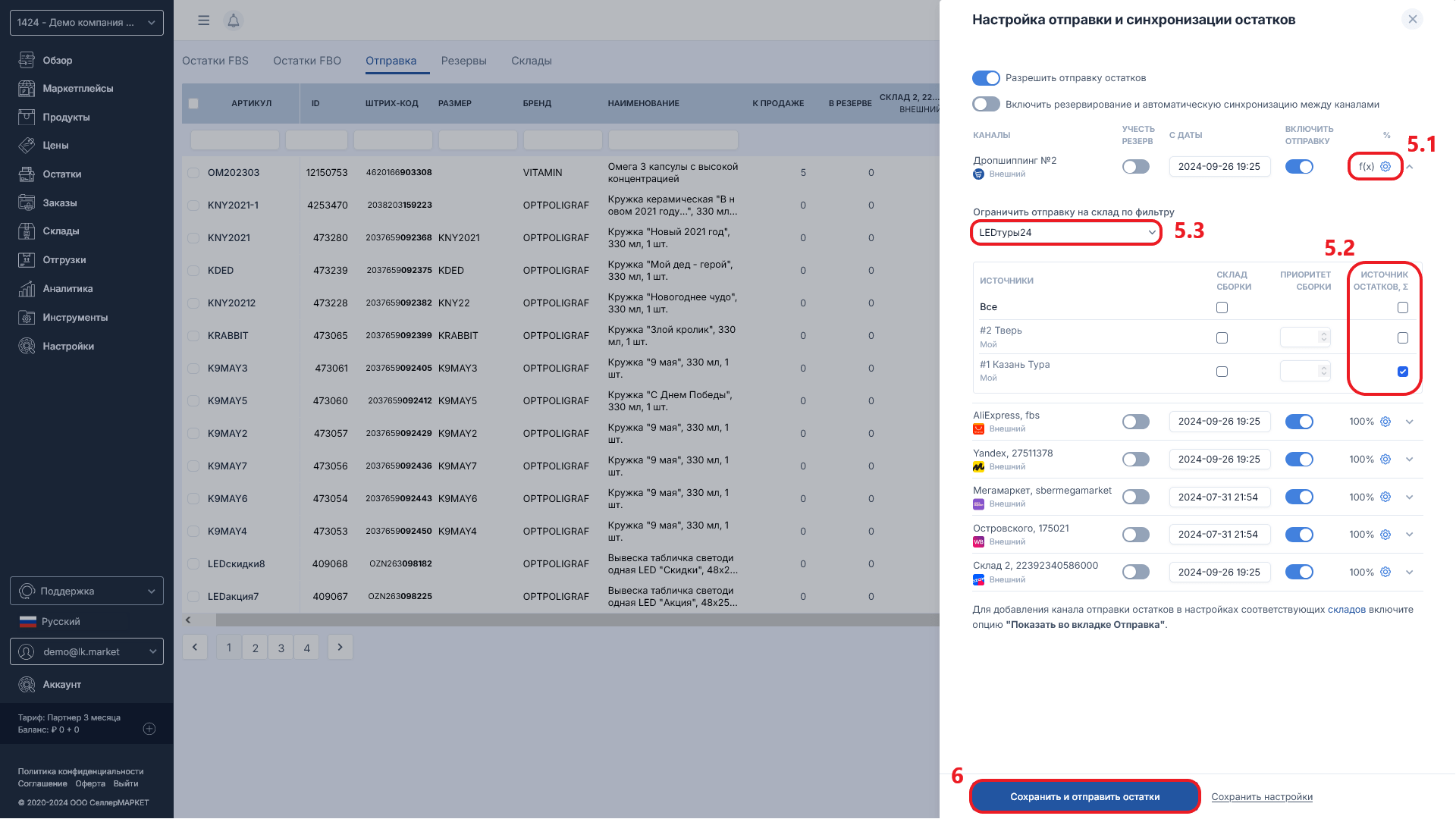
Чаще всего используют следующие варианты:
- для КГТ, сверхКГТ, экспресс складов создают продуктовые фильтры со своими условиями обработки данных ОВХ товара - эти фильтры обрабатываются автоматически, поэтому достаточно один раз создать фильтр, и он будет срабатывать при каждом добавлении нового товара.
- Контролировать неснижаемый остаток и/или ограничить максимальное количество товара в заказе. Например, вам нужно отправлять на маркетплейс не более 3-х единиц товара, притом, что у вас в наличии сотни единиц товара. Наличие в продаже для покупателей будет восполняться автоматически до 3-х единиц при поступлении очередного заказа.
- Если остается одна единица, то ее отправлять только на WB или выделенный для этого сток-склад, в остальных каналах обнулять наличие.
- В продажу выставлять только 90% от всего объема.
- Ограничить ассортимент конкретными брендами.
- Равномерно или в заданных пропорциях распределить общее количество товара между каналами сбыта.
- Выгрузить остатки только конкретного поставщика или сумму нескольких.
После внесения правил в окне настроек снизу нажмите на ссылку "Сохранить" - в этом случае таблица отправок пересчитается, и можно будет проверить ее корректность. Или на кнопку "Сохранить и отправить" - тогда помимо пересчета будет также автоматически поставлена задача на отправку во все активные каналы по всем продуктам. Обратите внимание, что данные отправятся только если отправка разрешена как по данному каналу, так и по компании в целом (самый верхний переключатель в настройках).
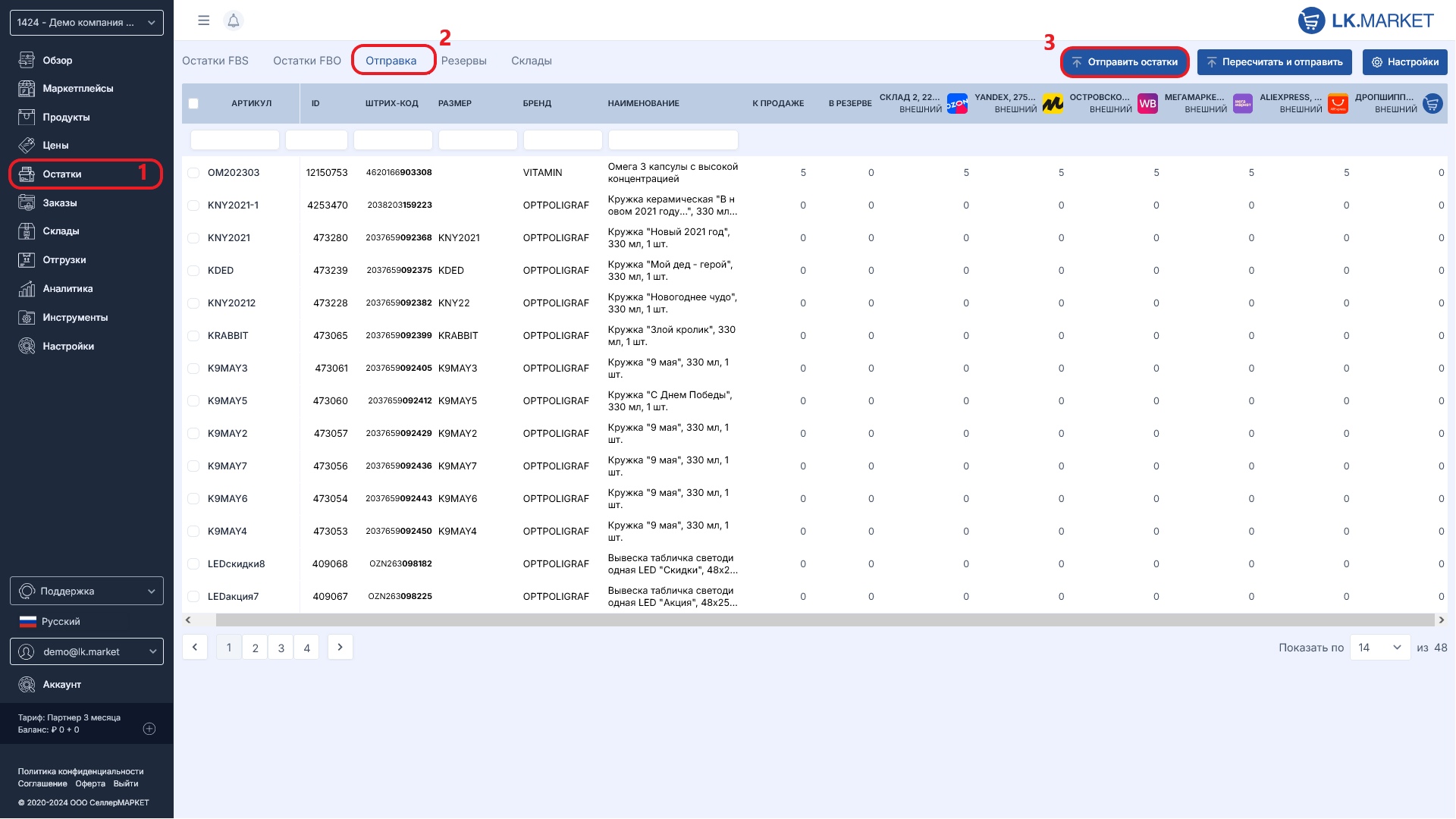
Также отправить данные можно вручную по кнопке "Отправить остатки". По нажатию на кнопку сформируется задача на отправку, статус которой можно отслеживать в уведомлениях (значок "колокольчик" в левом верхнем углу). Для просмотра деталей отправки там же справа от статуса задачи нажмите на "глазок". Если высветится статус "Выполнено", это он означает, что задача успешно завершена, сведения о наличии товара переданы, маркетплейс принял и подтвердил их установку по API.
Первый раз потребуется выполнить отправку по кнопке вручную. Далее задачи будут ставиться и выполняться автоматически сразу при появлении изменений в таблице отправок. Они могут быть вызваны созданием, снятием резервов из-за получения из канала сбыта измененного остатка или заказа. Вторая причина - изменилось количество товара в наличии. В результате автоматически сформируется задача на отправку актуальных данных в канал сбыта / маркетплейсы.
3. Активация авто балансировщика и синхронизации
Для понимания вкратце опишем механизм управления остатками на Платформе LK.MARKET на примере одного продукта:
- У вас в наличии есть товар в количестве двух единиц и два магазина на любых площадках: Вайлдберриз, Озон, Яндекс, Алиэкспресс, Мегамаркет, Kaspi, Avito, Леруа Мерлен и многие другие. Вы создали FBS-склад с типом "Мой" и установили количество = 2. Добавили соответствующие склады в кабинетах маркетплейсов, которые подтянулись на Платформу LK с типом "Внешний". Использовали правило по умолчанию: отправка 100% количества на оба эти внешних склада и провели первичную успешную выгрузку. Товар в количестве двух единиц появился в продаже на двух магазинах.
- Далее поступает заказ единицы товара с одного из магазина. Платформа самостоятельно отследила уменьшенный остаток и/или получила заказ в статусе "Новый". После этого будет автоматически сформирован резерв. Таблица отправок пересчитывается с учетом этого резерва. Выполняется отправка количества уменьшенного на величину резерва во второй магазин. Таким образом на данном этапе у вас по-прежнему установлен остаток = 2, один в резерве, и по одной единице доступны к покупке в ваших магазинах.
- Рассмотрим возможную ситуацию, при которой произошла отмена заказа покупателем. Тут возможны два варианта: 1) Отмена заказа произошла до того, как товар был собран и отдан в доставку - тогда резерв в автоматическом режиме отменится, и зарезервированный товар вернется в продажу. 2) Вторая ситуация, при которой отмена пришла после того, как заказ был отгружен и перешел в статус "В доставке" - в этом случае оформится возврат. Товар вернется на указанный вами FBS-склад возврата (его можно вручную вернуть в продажу через пополнение) либо на FBO-склад маркетплейса (тогда площадка самостоятельно начнет его продажу, и он появится во вкладке "Остатки > FBO").
- Итак, заказ поступает в раздел "Заказы", вы его обрабатываете, собираете и отгружаете в зависимости от схемы продажи. Выполняется приемка маркетплейсом и статус меняется на "В доставке". Только после этого резерв, закрепленный за вашим заказом, снимается и остаток списывается со склада с типом "Мой".
Описанный процесс выполняется в автоматическом режиме. Достаточно один раз установить актуальное на складе количество товара и доверить управление Платформе. Она будет самостоятельно синхронизировать данные между каналами сбыта и по мере обработки заказов уменьшать количество на вашем "виртуальном" складе до полного обнуления остатка.
Для запуска автоматического режима используется балансировщик, который управляет резервированием товара. Это требует высокой скорости обработки изменений и значительных вычислительных ресурсов, поэтому данный функционал доступен только на коммерческих тарифах.
Опишем процесс его запуска. Для корректной работы перед стартом обязательно проверьте следующие моменты (детально описаны тут):
- Синхронизированы ли товарные карточки на Платформе LK с карточками на торговых площадках.
- Нет ли дублей по карточкам/продуктам.
- Включен ли режим автоматической привязки продуктов к складам на маркетплейсах.
- Актуальны ли текущее количество на Платформе.
- В ваших магазинах управление остатками доверено только Платформе и никакому другому сервису более, в том числе все сотрудники предупреждены, что теперь не нужно менять остатки в кабинетах маркетплейсов.
- Платформа выступает в роли первоисточника остатков, а не их передатчика от других источников.
Затем откройте окно настройки "Остатки > Отправка или Резервы > Настройки" и активируйте второй переключатель сверху "Включить автоматическую синхронизацию между между каналами через резервирование". Также активируйте резервы у каждого канала в отдельности с указанием единой даты активации (рекомендуем установить текущую время + 10 минут, чтобы задача на отправку успела выполниться, а актуальное количество установилось во все каналы, таким образом автоматическое перераспределение остатков между складами и маркетплейсами запустится в единое стартовое время). Далее жмем на кнопку "Сохранить и отправить".
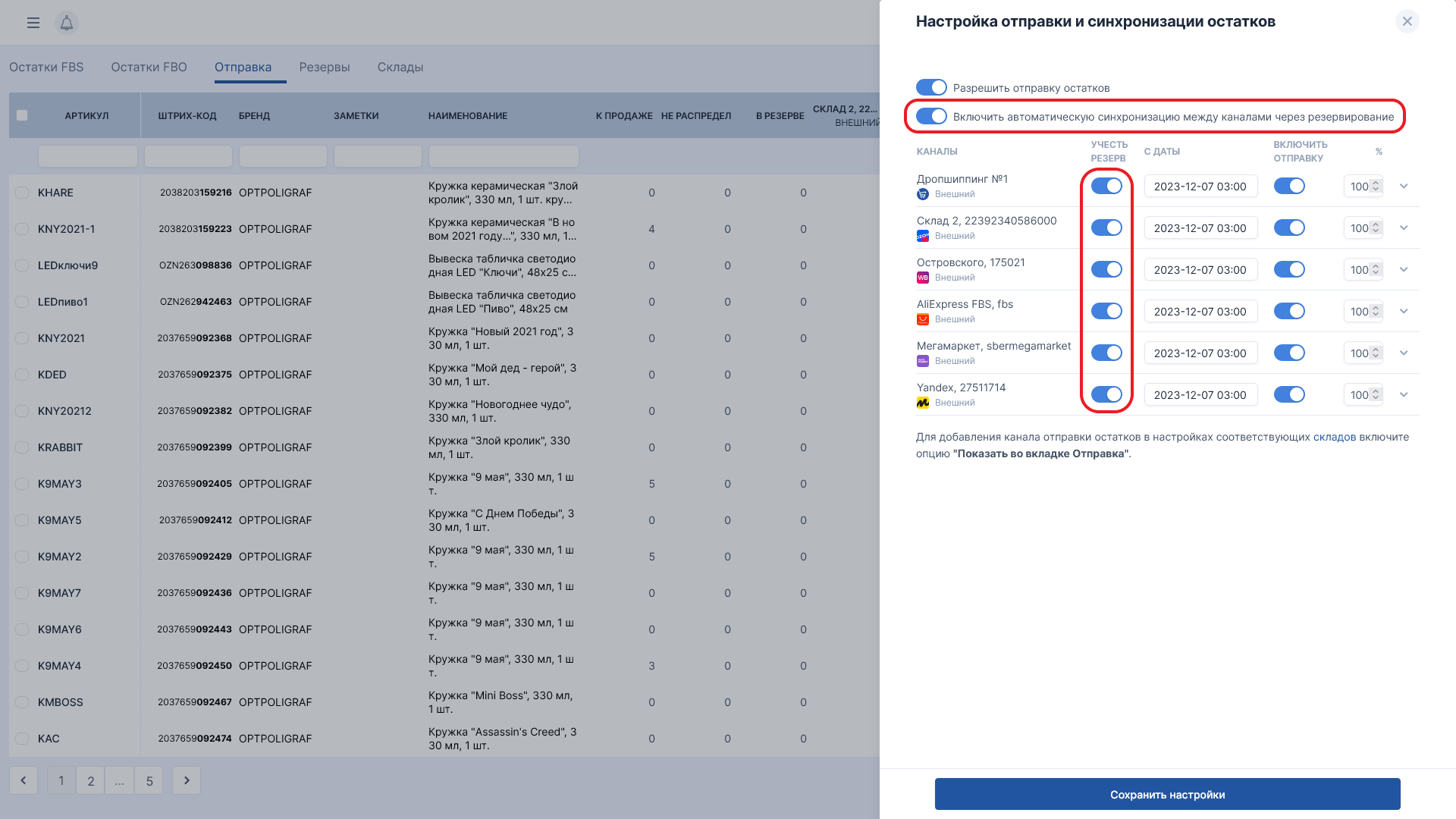
Резервирование запустится в заданное время. Отслеживать и при необходимости корректировать резервы можно будет в соответствующей вкладке "Резервы".
В отличие от других решений резервы на Платформе LK могут быть сформированы как при поступлении заказа, так и без заказа путем отслеживания изменений остатков на складах маркетплейсов. Оперативно реагировать и обрабатывать эти события позволяет функция "Двойного резервирования" - резерв создается в любом случае не дожидаясь поступления нового или изменения статуса у текущих заказов. Если заказ не поступил, то резерв снимется и товар возвратится в продажу.
Подведем итоги
Цель текущей статьи дать читателю общее понимание того, как устроена работа с остатками на Платформе LK.MARKET Множество нюансов работы каждого источника данных, особенностей в схемах продаж, маркетплейсов и каналов сбыта, скорее всего потребует консультаций со службой поддержки. Смело пишите и звоните нам, описывайте ваши сценарии, постараемся предоставить наиболее полные ответы и советы по адаптации Платформы под ваши индивидуальные особенности продаж.